
Aule Multimediali di Città Studi
Nel settore di Città Studi sono presenti aule multimediali, predisposte in collaborazione con il CTU.
📞 Assistenza in aula: 02 503 11000 📞
📞 Numero alternativo: 02 503 14565 📞
Prenotazione delle Aule Multimediali di Città Studi
Tutte le prenotazioni e richieste di spazi devono essere concordate con l’Ufficio Programmazione Attività Didattiche e Spazi – Città Studi all’indirizzo email: csd@unimi.it
Di seguito l’elenco delle aule multimediali disponibili in Città Studi:
Dotazioni nelle Aule Multimediali di Città Studi
Ogni aula dispone di:
- Ingresso HDMI e VGA+JACK Cuffie per collegare il proprio portatile, se il tuo portatile non dispone di questa uscita allora devi dotarti di un adattatore.
- Porte USB per collegare chiavette(i dischi esterni potrebbero non funzionare in quanto richiedono un’alimentazione maggiore)
- videoproiettore, microfono, audio amplificato, mouse, tastiera
- Visualizer – lavagna luminosa digitale
- Pannello gestione: terminale touch per gestire l’aula(ha un sensore di prossimità e si accende avvicinando la mano o toccando lo schermo)
- Telecamera a soffitto (non visibile in foto)
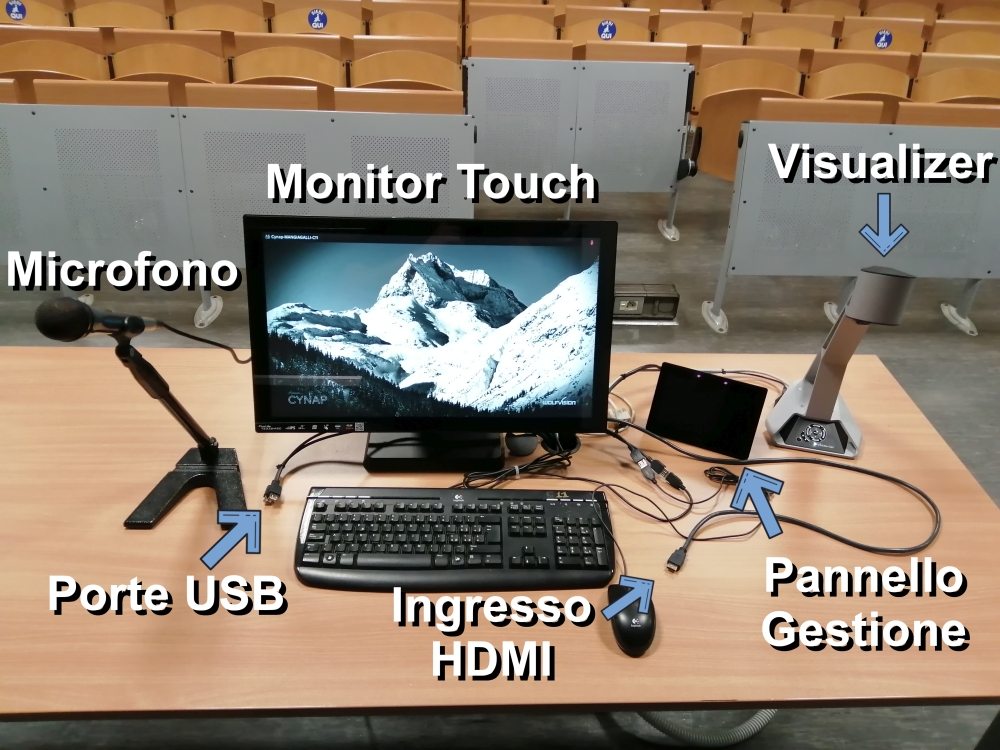
In alternativa puoi collegre il tuo portatile mediante HDMI e USB sul rack, e gestirlo dalla cattedra.


Il Pannello Touch consente di gestire l’aula:
- Accende/Spegne le dotazioni
- Seleziona ingressi/strumenti collegati
- Gestisce la registrazione della lezione in aula
Toccando il tasto di accensione, l’aula viene avviata
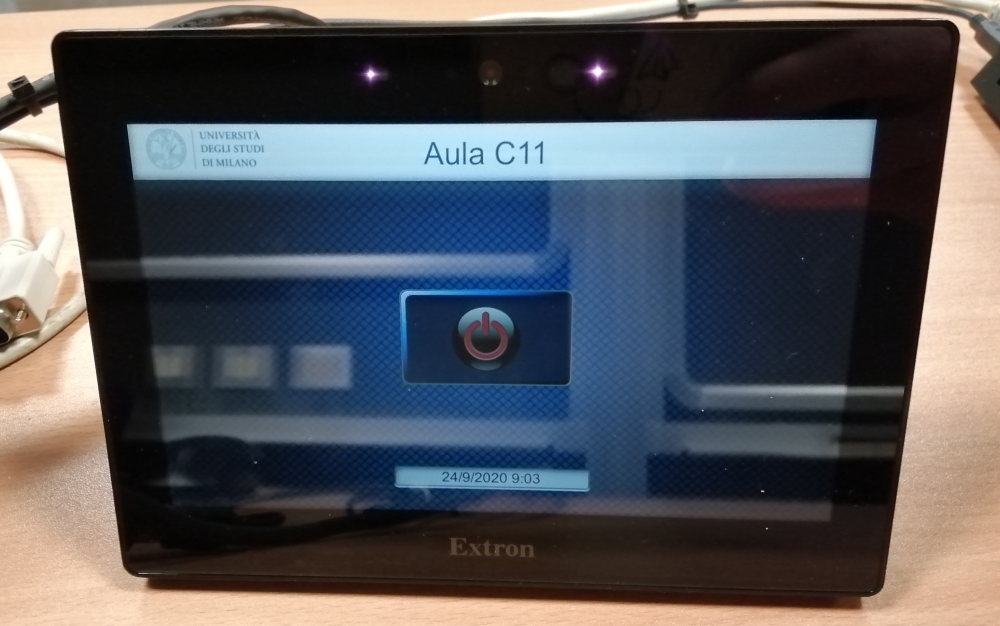
Pannello acceso:
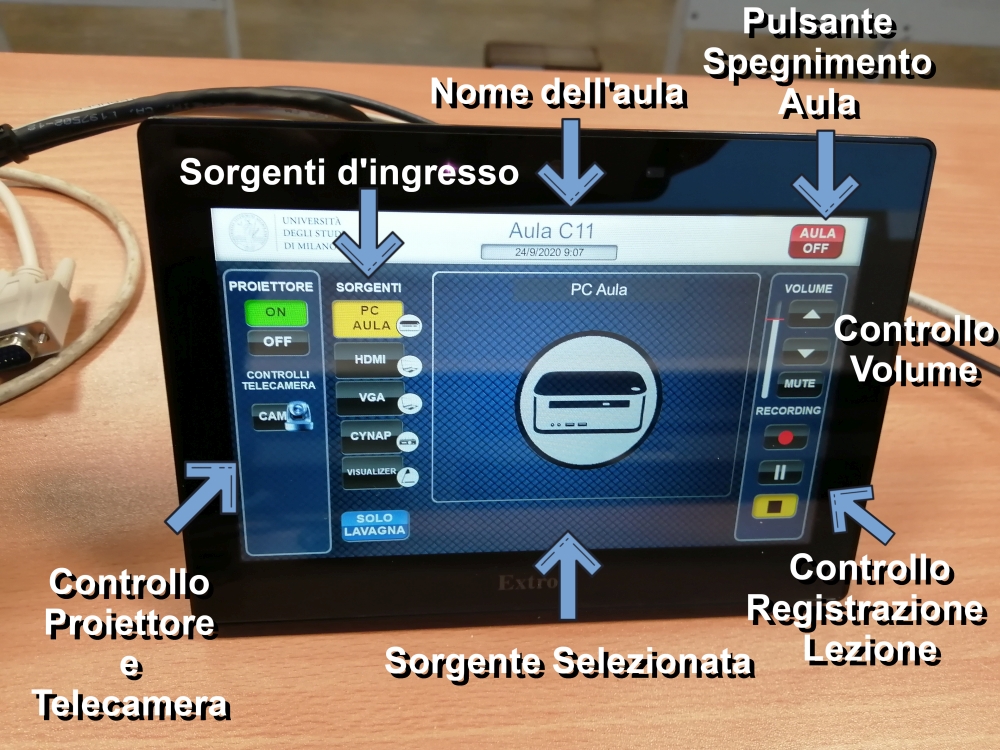
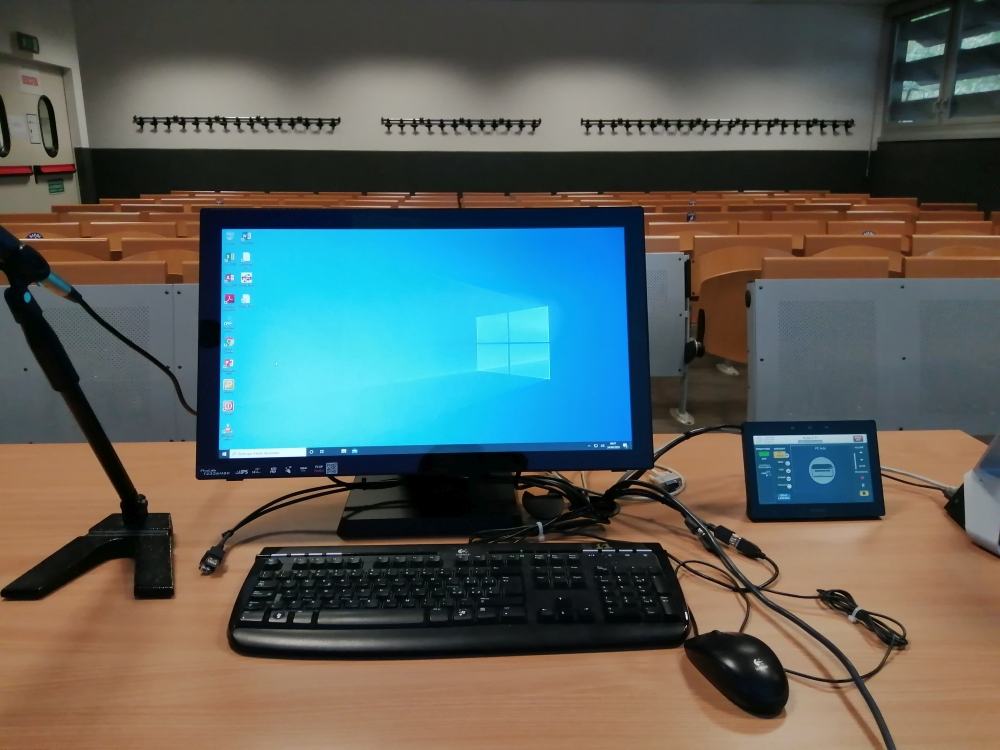
Aula pronta
Teams & Zoom
Nelle aule sono disponibili Teams e Zoom.
Per accedere a Teams si possono utilizzare le proprie credenziali UNIMI (posta di ateneo) come da https://www.unimi.it/it/studiare/servizi-gli-studenti/servizi-tecnologici-e-online/microsoft-office-365-education
Entrambi possono essere usati per la didattica a distanza, sia dall’aula che col proprio portatile collegato all’aula:
Attenzione! Per poter usare i dispositivi dell’aula (microfono, audio, camera) il portatile deve essere collegato mediante l’apposita porta usb sul rack o sulla scrivania.
La configurazione non è automatica, e va eseguita come sotto indicato.
All’avvio di Teams viene presentato un avviso che ricorda di eseguire il Log-Out dal proprio profilo (è solo un avviso, che di fatto lancia il client ufficiale di Teams).
Non lasciare mai il tuo profilo loggato sul pc dell’aula!
Lo stesso vale per Zoom!
Configurazione Teams & Zoom
Per poter utilizzare i dispositivi Audio/Video dell’aula, bisogna configurare Teams come segue:
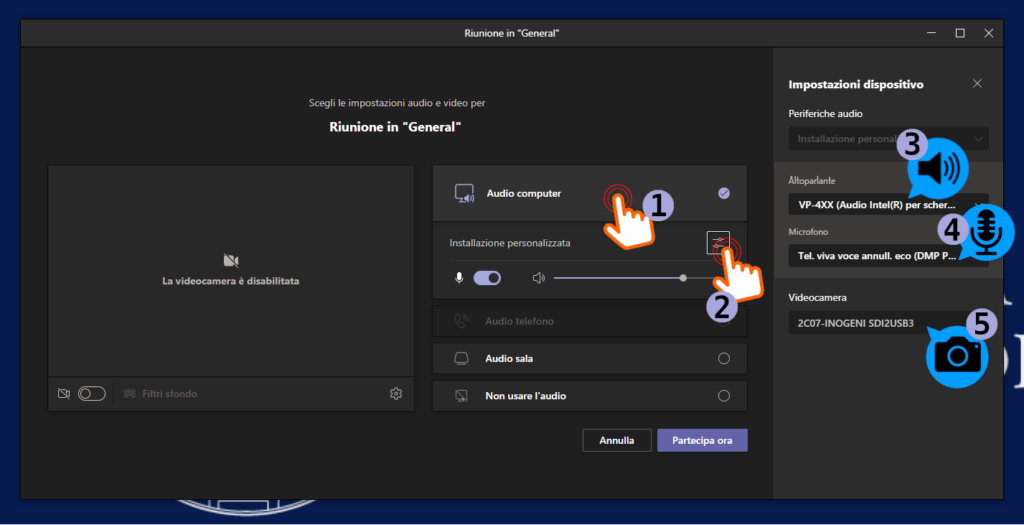
All’avvio della riunione, viene chiesto queli dispositivi utilizzare
- Clicca “Audio Computer“
- Clicca l’icona delle Impostazioni
- Imposta Altoparlante: VP-4XX(Audio Intel per schermi)
- Imposta Microfono: Tel. viva voce annull. eco (DMP…)
- Imposta Videocamera: xxxx-INOGENI yyyy (xxx e yyy potrebbero variare, importante che sia presente INOGENI)
Per poter utilizzare i dispositivi Audio/Video dell’aula, bisogna configurare Zoom come segue:
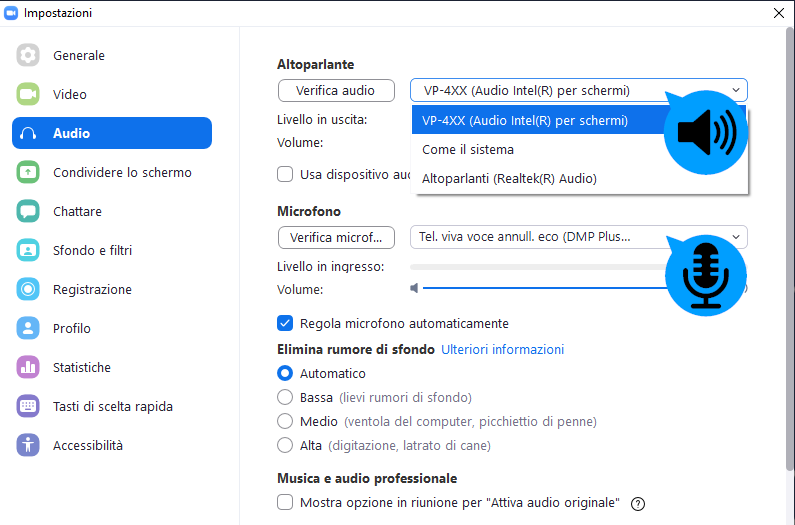
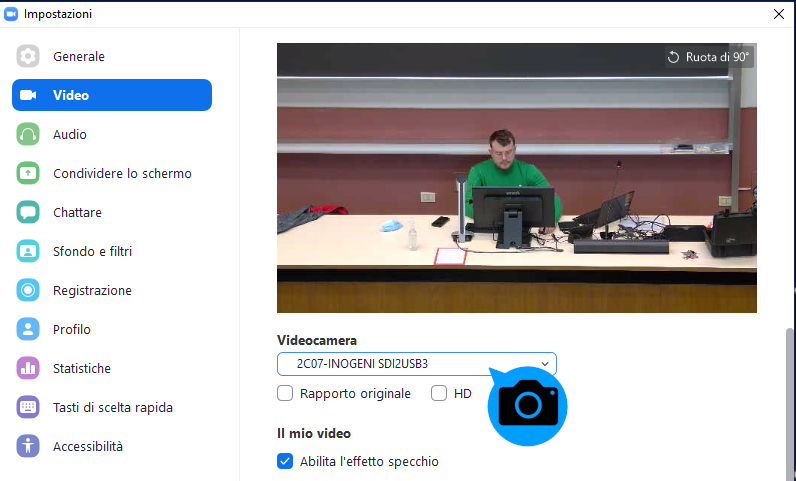
- Clicca l’icona delle Impostazioni
- Imposta Altoparlante: VP-4XX(Audio Intel per schermi)
- Imposta Microfono: Tel. viva voce annull. eco (DMP…)
- Imposta Videocamera: xxxx-INOGENI yyyy (xxx e yyy potrebbero variare, importante che sia presente INOGENI)